.::دنياي عجيب ققنوس::.

سلام،
به دنياي عجيب ققنوس خوش آمديد.
همکاري با ما :
در صورتي که مايل هستيد در وبلاگ "دنياي عجيب ققنوس" فعاليت نماييد از طريق اي دي هاي زير با ما در تماس باشيد
hamidreza_amazing@LX:Yahoo.com
ads ads ads ads

آموزش تایپ حرفه ای با ده انگشت

آموزش تایپ حرفه ای با ده انگشت
 
آموزش تایپ حرفه ای با ده انگشت
 
تایپ نمودن 180 حرف در یك دقیقه شاید برای شما یك رویا تلقی شود ، اما بایستی بدانید اگر مهارت تایپ 10 انگشتی را فرا بگیرید میتوانید با سرعتی بیش از 5 برابر سایر كاربران عادی تایپ نمایید

تایپ نمودن 180 حرف در یك دقیقه شاید برای شما یك رویا تلقی شود ، اما بایستی بدانید اگر مهارت تایپ 10 انگشتی را فرا بگیرید میتوانید با سرعتی بیش از 5 برابر سایر كاربران عادی تایپ نمایید و با این مقدار حروف در دقیقه متون خود را تایپ كنید.
 
این مهارت را میتوان بسیار گرانبها دانست چرا كه در دنیایی كه با سرعت رو به مجازی سازی میرود داشتن چنین توانمندهایی بسیار با ارزش است. تایپ 10 انگشتی یك مهارت است كه با اندكی تمرین و ممارست میتوانید به آن دست یابید. در این ترفند قصد داریم چندین روش گوناگون كه باعث ایجاد یك روند رو به رشد برای فراگیری تایپ 10 انگشتی میشود را برای شما بازگو نماییم.

با دقت به كیبورد نگاه كنید. دو تا از دكمه های صفحه كلید بر روی خود برجستگی های كوچكی دارند كه وجود آنها به شما كمك می كند تا موقعیت این دو دكمه را حتی در تاریكی یا بدون نگاه كردن نیز بتوان پیدا كرد. دكمه های مذكور، حروف F و J می باشند. انگشت اشاره دست راست خود را روی حرف F و انگشت اشاره دست چپتان را روی حرف J بگذارید.

دو انگشت سبابه خود را روی دكمه Space مستقر نموده و 6 انگشت باقیمانده را به ترتیب روی دكمه های كنار حروف F و J بگذارید (البته بدون فشردن دكمه ها). با مستقر شدن دستتان در این حالت، موقعیت تمامی دیگر كلیدها، نسبت به این 8 كلید ردیف وسط، قابل پیدا كردن می باشد.

حال، برای تایپ كردن، هر كلیدی را كه می خواهید فشار دهید باید از میان 8 انگشت ردیف وسط، فقط یك انگشت كه به آن دكمه نزدیكتر است از جای خود بلند شده، كلید مذكور را فشرده و دوباره به جای خود بازگردد. (ترفندستان) پس از بازگشت انگشت به موقعیت اولیه، انگشت بعدی جهت فشردن دكمه بعدی از جای خود بلند شده، دكمه را فشرده و به جای خود باز می گردد. همینطور، هر دكمه ای را كه می خواهیم فشار دهیم، فقط یك انگشت برای فشردن آن از جای خود حركت كرده، آن كلید را فشرده و دوباره به جای خود باز می گردد.

در شروع كار، ممكن است اجرای این روش، كمی برایتان دشوار بوده و یا احساس كنید، روش كندی است، اما فراموش نكنید كه به مرور زمان آنقدر در این كار ماهر خواهید شد كه سرعت نوشتنتان با صفحه كلید چندان فرقی با سرعت نوشتن با خودكار نخواهد داشت.

كلیات ماجرا همین بود، اما یادتان باشد كه میزان سرعت و مهارت شما در تایپ كامپیوتری فقط و فقط بستگی به میزان تمرین و تجربه تان خواهد داشت. چنانچه زمانی برسد كه بتوانید 180 حرف در دقیقه تایپ كنید (با احتساب كسر 5 حرف به ازای هر غلط) ، یعنی شایستگی دریافت مدرك بین المللی این رشته را داشته و از نظر سازمان فنی و حرفه ای كشور، یك تایپیست حرفه ای به شمار می آیید. پس اگر این مهارت را فرا گرفته اید بایستی به خود ببالید.

به یاد هم داشته باشید مدت دوره آموزش تایپ حرفه ای، به طور معمول در آموزشگاه های فنی و حرفه ای 4 ماه است كه گاهی بیشتر نیز می شود. اما جهت آموزش این مهارت به افرادی كه واقعأ انگیره و پشتكار یادگیری آن را داشته باشند، یك جلسه نیز كافی بوده و بعد از آن در صورتی كه تمرین مرتب و مكرر كنند، به مرور زمان در حد تایپیست های حرفه ای آموزش دیده ظاهر خواهند شد.

متن فوق ، محتوای یك دوره 4 ماهه را در یك جلسه آموزش می دهد، پس در صورت یاد نگرفتن از خودتان نا امید نشوید. تجربه نشان داده است از هر سه نفری كه توضیحات فوق برایشان بازگو شده، یك نفر واقعأ تایپیست شده است. چه بسا از میان سه نفر بعدی، آن یك نفر شما باشید!
 
نظر یادتون نره

نويسنده:حميدرضا
چهارشنبه 21 دی 1390
بازديد:1483
ادامه مطلب ...

شکلک های جالب

سلام به همه ی دوستان

دوستان امروز چند تا شکلک باحال براتون میزارم

اگر می خواهید بازم از این هابسازم وبزارم نظر بدید


_________$$____________$$
______$$$__$_$$____$$_$__$$$
_____$__$__$$__$__$__$$__$__
_____$__$$$_$__$$$$__$_$$$_$$
____$$$$_____$$$__$$$_____$$$$
___$__$________$__$________$__$
___$__$_________$$_________$__$
____$$__________$$__________$$$
___$__$_____$$$$__$$$$_____$__$
___$__$____$$$$$$$$$$$$____$__$
____$$$$____$$$$$$$$$$____$$$$
_____$__$____$$$$$$$$____$__$
_____$__$_____$$$$$$_____$__$
______$$$$_____$$$$_____$$$$
_______$__$_____$$_____$__$
_______$__$$$________$$$__$
________$$$__$______$__$$$
__________$__$$$__$$$__$
____$$$$$__$$$__$$__$$$_$$$$
___$_____$__$__$$__$__$_____$
___$______$__$$__$$__$______$
___$_______$__$__$__$_______$
___$________$_$$$$_$________$
____$________$____$________$
___$_________$____$_________$
_$$_$________$____$________$_$$
$__$_________$$$$$$_________$__$
$__$___$$$$$$_$__$_$$$$$$___$__$
$___$_$____$_$$__$$_$____$_$___$
_$__$$____$_$_$__$_$_$____$$__$
__$__$$$$$ $__$__$__$_$$$$$__$
___$______$___$__$___$______$
___$_____$____$__$____$_____$
____$___$_____$__$_____$___$
_____$$$______$$$$______$$

تصویر شماره 1


_____8888888888____________________
____888888888888888_________________
__888888822222228888________________
_88888822222222288888_______________
888888222222222228888822228888______
888882222222222222288222222222888___
8888822222222222222222222222222288__
_8888822222222222222222222222222_88_
__88888222222222222222222222222__888
___888822222222222222222222222___888
____8888222222222222222222222____888
_____8888222222222222222222_____888_
______8882222222222222222_____8888__
_______888822222222222______888888__
________8888882222______88888888____
_________888888_____888888888_______
__________88888888888888____________
___________8888888888_______________
____________8888888_________________
_____________88888__________________
______________888___________________
_______________8____________________

تصویر شماره2


────(♥)(♥)(♥)────(♥)(♥)(♥) __ ɪƒ ƴσυ'ʀє αʟσηє,
──(♥)██████(♥)(♥)██████(♥) ɪ'ʟʟ ɓє ƴσυʀ ѕɧα∂σѡ.
─(♥)████████(♥)████████(♥) ɪƒ ƴσυ ѡαηт тσ cʀƴ,
─(♥)██████████████████(♥) ɪ'ʟʟ ɓє ƴσυʀ ѕɧσυʟ∂єʀ.
──(♥)████████████████(♥) ɪƒ ƴσυ ѡαηт α ɧυɢ,
────(♥)████████████(♥) __ ɪ'ʟʟ ɓє ƴσυʀ ρɪʟʟσѡ.
──────(♥)████████(♥) ɪƒ ƴσυ ηєє∂ тσ ɓє ɧαρρƴ,
────────(♥)████(♥) __ ɪ'ʟʟ ɓє ƴσυʀ ѕɱɪʟє.
─────────(♥)██(♥) ɓυт αηƴтɪɱє ƴσυ ηєє∂ α ƒʀɪєη∂,
───────────(♥) __ ɪ'ʟʟ ʝυѕт ɓє ɱє.

تصویر شماره3


$$$_____$$$$$$$$$$$$$$$_$$$_______$$$_$$$$$$$$$$
$$$____$$$____$$$____$$$_$$$_____$$$__$$$_______
$$$____$$$___________$$$_$$$_____$$$__$$$_______
$$$_____$$$_________$$$___$$$___$$$___$$$$$$$$__
$$$______$$$_______$$$_____$$$_$$$____$$$_______
$$$_______$$$_____$$$______$$$_$$$____$$$_______
$$$$$$$$$___$$$_$$$_________$$$$$_____$$$$$$$$$$

تصویر شماره 4


_____________$$$$$$
___________$$$$$$$$$$
__________$$$$$$$$$$$$$
_________$$$$$$$$$$$$$
__________$$$$$$$$$$$$___$$$$$,
_________$$$$$$$$$$$$__$$$$$$$$$
_________$$$$$$$$$$$$$_$$$$$$$$$$
______$$$$$$$$$$$$$$_$$$$$$$$$$$$$
___$$$$$$$$$$$$$$$$_$$$$$$$$$$$$$$
__$$$$$$$$$$$$______$$$$$$$$$$$$$$
__$$$$$$$$$$$_________$$$$$$$$$$$$$
_$$$$$$$$$$$$_________$$$$$$$$$$$$$
_$$$$$$$$$$$$$________$$$$$$$$$$$$
$$$$$$$$$$$$$$$$$_$$$$$$$$$$$$$$$$$
$$$$$$$$$$$$$$$$_$$$$$$$$$$$$$$$$$$$
$$$$$$$$$$$$$$$_$$$$$$$$$$$$$$$$$_$$
$$$$..Jordan..$$$_$$$$$$..Joi.$_$$$
$$$$$$$$$$$$$$$_$$$$$$$$$$$$$$$$_$$
$$$$$$$$$$$$$$$__$$$$$$$$$$$$$$$$$
$$$$$$$$$$$$$$$__$$$$$$$$$$$$$$_$$
$$$$$$$$$$$$$$__$$$$$$$$$$_$$$$_$
_$$$$$$$$$$$$$__$$$$$$$$$$$$$$_$_$
_$$$$$$$$$$$$$__$$$$$$$$$$$$__$_$
_$$$$$$$$$$$$$$$$$$$$$$$$
_$$$$$$$$$$$$$$$$$$$$$$$$$
$$$$$$$$$$$$$$_$$$$$$$$$$$
$$$$$$$$$$$$$$__$$$$$$$$$
$$$$$$$$$$$$$$__$$$$$$$$$$$
$$$$$$$$$$$$$$__$


تصویر شماره 5


_____________________________________¶¶___________
________________________________¶1¶1111111¶_______
________¶¶111¶_______________¶¶¶¶111111111¶¶¶1____
_____¶1¶¶¶¶¶111111¶_________¶¶¶1¶¶¶11111111¶1¶¶___
___¶¶¶1¶1111111111¶¶1______¶¶1¶¶¶1111111111111¶¶¶_
__¶¶1¶¶1111111111111¶¶_____¶¶¶1¶¶¶¶1111111111111¶_
__¶¶_¶1111111111111111¶¶___¶¶¶¶¶¶11¶111111111111¶_
_11_¶11111111111111111¶¶_____¶¶¶¶__¶111111111111¶¶
¶¶¶¶1111111111111111¶¶¶¶_____1¶¶__11111111111111¶¶
¶¶¶¶11111111111¶¶¶¶¶¶¶______1¶1¶¶11111111111111¶1_
¶¶1¶1111111111111¶¶¶¶¶¶_____¶¶¶¶¶¶1111111111111¶¶_
¶¶11111111111111111111111¶¶___¶¶¶¶¶¶1111111111¶¶¶_
_1¶111111111111111111¶¶¶¶¶¶____¶¶¶¶11111111111¶1__
__¶¶11111111111111111¶¶¶_____¶¶¶1111111111111¶1___
___¶¶¶111111111111¶1¶¶¶____1¶¶111¶1111111¶11¶1____
____1¶¶¶11111111111¶¶¶¶111¶¶¶¶111111111¶11¶¶¶_____
______¶¶¶¶1111111111111¶¶¶¶1¶¶¶¶¶¶¶¶11¶11¶¶_______
_______¶¶¶¶¶11111111111¶111¶___¶¶¶111¶1¶¶¶________
_________¶¶¶¶¶¶111111111111¶__¶¶¶111¶¶¶1__________
____________1¶¶¶¶¶11111111¶¶_¶¶¶¶111¶¶____________
______________¶¶¶¶¶¶¶1111111_¶¶¶11¶¶1_____________
_________________1¶¶¶¶¶¶1111¶¶¶1¶¶¶¶______________
____________________¶¶¶¶¶¶1¶¶¶¶¶1¶________________
_______________________¶1¶¶¶1¶¶¶__________________
___________________________11¶____________________


تصویر شماره6


_♥__♥_____♥__♥___ Put This
_♥_____♥_♥_____♥__ Heart
_♥______♥______♥__ On Your
__♥_____/______♥__ Page If
___♥____\_____♥___ You Had
____♥___/___♥_____ Your Heart
______♥_\_♥_______ Broken
________♥_________…………….


تصویر شماره7


______________$$$$$$$
_____________$$$$$$$$$
____________$$$$$$$$$$$
____________$$$$$$$$$$$
____________$$$$$$$$$$$________________$$$$$$$$_______$$$$$$$$
_____________$$$$$$$$$_______________$$$$$$$$$$$_____$$$$$$$$$$$
_____$$$$$$_____$$$$$$$$$$__________$$$$$$$$$$$$$___$$$$$$$$$$$$$
____$$$$$$$$__$$$$$$_____$$$_______$$$$$$$$$$$$$$$$$$$$$$$$$$$$$$$
___$$$$$$$$$$$$$$$$_________$______$$$$$$$$$$$$$$$$$$$$$$$$$$$$$$$
___$$$$$$$$$$$$$$$$______$__$_______$$$$$$$$$$$$$$$$$$$$$$$$$$$$$
___$$$$$$$$$$$$$$$$_____$$$_$________$$$$$$$$$$$$$$$$$$$$$$$$$$$
___$$$$$$$$$$$__________$$$_$_____$$__$$$$$$$$$$$$$$$$$$$$$$$$$
____$$$$$$$$$____________$$_$$$$_$$$$___$$$$$$$$$$$$$$$$$$$$$
______$$$__$$__$$$______________$$$$______$$$$$$$$$$$$$$$$$$
___________$$____$_______________$__________$$$$$$$$$$$$$$
___________$$____$$$____________$$____________$$$$$$$$$$
_______________$$$_$$$$$$_$$$$$__________________$$$
________________$$____$$_$$$$$
_______________$$$$$___$$$$$$$$$$
_______________$$$$$$$$$$$$$$$$$$$$
_______________$$_$$$$$$$$$$$$$$__$$
_______________$$__$$$$$$$$$$$___$_$
______________$$$__$___$$$______$$$$
______________$$$_$__________$$_$$$$
______________$$$$$_________$$$$_$_$
_______________$$$$__________$$$__$$
_____$$$$_________$________________$
___$$$___$$______$$$_____________$$
__$___$$__$$_____$__$$$_____$$__$$
_$$____$___$_______$$$$$$$$$$$$$
_$$_____$___$_____$$$$$_$$___$$$
_$$_____$___$___$$$$____$____$$
__$_____$$__$$$$$$$____$$_$$$$$
__$$_____$___$_$$_____$__$__$$$$$$$$$$$$
___$_____$$__$_$_____$_$$$__$$__$______$$$
____$$_________$___$$_$___$$__$$_________$
_____$$_$$$$___$__$$__$__________________$
______$$____$__$$$____$__________________$
_______$____$__$_______$$______________$$
_______$$$$_$$$_________$$$$$$$__$$$$$$
__________$$$_________________$$$$$
تصویر شماره 8


______________$$$$$$$
_____________$$$$$$$$$
____________$$$$$$$$$$$
____________$$$$$$$$$$$
____________$$$$$$$$$$$
_____________$$$$$$$$$
_____$$$$$$_____$$$$$$$$$$
____$$$$$$$$__$$$$$$_____$$$
___$$$$$$$$$$$$$$$$_________$
___$$$$$$$$$$$$$$$$______$__$
___$$$$$$$$$$$$$$$$_____$$$_$
___$$$$$$$$$$$__________$$$_$_____$$
____$$$$$$$$$____________$$_$$$$_$$$$
______$$$__$$__$$$______________$$$$
___________$$____$_______________$
____________$$____$______________$
_____________$$___$$$__________$$
_______________$$$_$$$$$$_$$$$$
________________$$____$$_$$$$$
_______________$$$$$___$$$$$$$$$$
_______________$$$$$$$$$$$$$$$$$$$$
_______________$$_$$$$$$$$$$$$$$__$$
_______________$$__$$$$$$$$$$$___$_$
______________$$$__$___$$$______$$$$
______________$$$_$__________$$_$$$$
______________$$$$$_________$$$$_$_$
_______________$$$$__________$$$__$$
_____$$$$_________$________________$
___$$$___$$______$$$_____________$$
__$___$$__$$_____$__$$$_____$$__$$
_$$____$___$_______$$$$$$$$$$$$$
_$$_____$___$_____$$$$$_$$___$$$
_$$_____$___$___$$$$____$____$$
__$_____$$__$$$$$$$____$$_$$$$$
__$$_____$___$_$$_____$__$__$$$$$$$$$$$$
___$_____$$__$_$_____$_$$$__$$__$______$$$
____$$_________$___$$_$___$$__$$_________$
_____$$_$$$$___$__$$__$__________________$
______$$____$__$$$____$__________________$
_______$____$__$_______$$______________$$
_______$$$$_$$$_________$$$$$$$__$$$$$$
__________$$$_________________$$$$$
تصویر شماره 9


__________________________________________$
___________$$$$$_________________________$$
________$$$$$$$$$$$______________________$$
______$$$$$$$$$$$$$$$____________________$$
_____$$$$$$$$$$$$$$$$____________________$$
____$$$$$$$$$$$$$$$$$$$__________________$$
___$$$$$$$$$$$$$$$$$$$$$_________________$$
__$$$$$$$$$$$$$$$$$$$$$$__________________$
__$$$$$$$$$$$$$$$$$$$$$$$_________________$
_$$$$$$$$$$$$$$$$$$$$$$$$_____$$$$$$$$$$$$$
_$$$$$$$$$$$$$$$$$$$$$$$$___$$$$$$$$$$$$$$$
_$$$$$$$$$$$$$$$$$$$$$$$$$_$$$$$$$$$$$_____
_$$$$$$$$$$$$$$$$$$$$$$$$$$$$$$$$$$$___$$$$
_$$$$$$$$$$$$$$$$$$$$$$$$$$$_____$$$__$____
__$$$$$$$$$$$$$$$$$$$$$$$$___$$$__$$_______
___$$$$$$$$$$$$$$$$$$$$$$___$______$_______
___$$$$$$$$$$$$$$$$$$$$$$__$___________$$$$
____$$$$$$$$$$$$$$$$$$$$___$__$$$$$___$____
_____$$$$$$$$$$$$$$_$$$$_____$_____$_$_____
_______$$$$$$$$$$__$$$$$____$______$_$_____
_________$$$$$$___$$$$$$____$_______$_$_$$$
__________________$$$$$$____$___$$$$$_$$$$$
__________________$$$$$$$____$_$$$$$$__$$$$
__________________$$$$$$$$___$__$$$$$__$$$$
___________________$$$$$$$____$$$$$$$$$$$$$
___________________$$$$$$$$____$$$$_$$$$$$$
___________________$$$$$$$$____$___$$$$$$$$
___________________$$$$$___$$_$$__$$$$$$$$$
___________________$_________$____$$$$$$$$$
__________________$_______________$$$$$$$$$
__________________$_________$$______$$$$$$$
__________________$________$$_______$$$$$$_
___________________$______$__$_____________
___________________$__________$___________$
____________________$__________$$______$$$$
_____________________$$__________$$$$$$$$$_
______________________$______$_____$$$$____
________________________$$$$$$$$____$__$___
___________________________$$$$$$____$$$$$$
_______________________$$$$$$$$$$$$$______$
___________________$$$$$$$$$$$$$$$$$$$$$$$$
_________________$$$$$$$$__$$$$$$$$$$$$$$$$
________________$$$$$$$$__$$$$$$$$$$$$$$$$$
_______________$$$$$$$$__$$$$$$$$$$$$$$$$$$
_______________$$$$$$_______________$$$$$$$
_______________$$$$$___________________$$$$
________________$$$____________________$$$$
________________$$$___$$$$_____$$$________$
_________________$___$$$$$$___$$$$$________
_________________$___$$$$$$__$$$$$$________
________________$___$$$$$$__$$$$$$$________
________________$___$$$$$$__$$$$$$$________
________________$____$$$$___$$$$$$$________
________________$____$$$____$$$$$$_________
_________________$___________$$$$__________
_________________$_________________________
_________________$_________________________
_________________$_________________________
تصویر شماره10

دوستانی که بازم می خواهند از اینگونه شکلک هابزرام نظر بدن وگرنه دیگه از این شکلک ها نمیسازم

باتشکر مدیریت وبلاگ


نويسنده:حميدرضا
چهارشنبه 21 دی 1390
بازديد:1354
ادامه مطلب ...

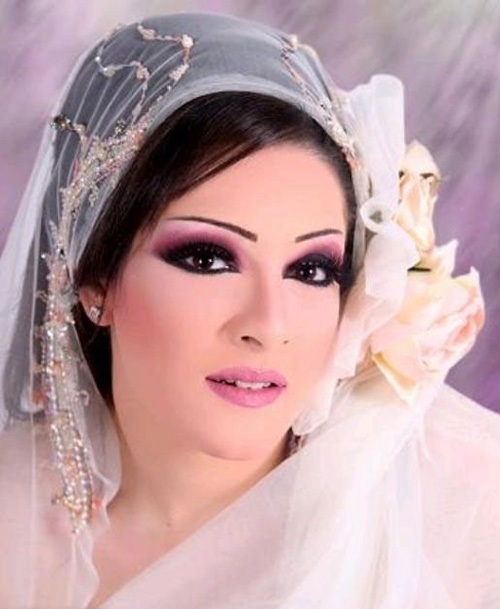
مدل آرایش عروس خلیجی

سلام به همه بازدید کننده گان خانم

این پست را برای خانوم های ایرانی میزارم تا اون ها هم ناراحت نشن بازدید کننده گان این وبلاگ هم اقایان هستن هم بانوان پس من همه جور مطلب براتون میزارم

مدل آرایش عروس خلیجی

نويسنده:حميدرضا
شنبه 17 دی 1390
بازديد:1430
ادامه مطلب ...

خنک نگه داشتن قطعات کامپیوتر

سلام به همه ی بازدید کننده گان محترم
خنک نگه داشتن قطعات کامپیوتر
 
یکی از مشکلات شایعی که به هنگام کار با کامپیوتر برای کاربران پیش می‏آید، گرم شدن بیش از حد قطعات سخت افزاری کامپیوتر است. این موضوع علاوه بر آسیب‏رسانی به سخت‏افزارها میتواند عمر آن‏ها را نیز کوتاه‏تر کند و حتی تأثیر منفی بر روی عملکرد نرم افزارهای در حال اجرا بگذارد. برای حل این مشکل، قصد داریم تا هم‏اکنون به معرفی 10 ترفند کاربردی جهت خنک نگه‏داشتن قطعات کامپیوتر بپردازیم.


1- اگر از کامپیوتر استفاده نمیکنید، حتمأ آن را خاموش کنید. این یکی از بهترین راهها برای صرفهجویی در مصرف برق و همچنین جلوگیری از تولید گرمای زیاد میباشد.

2- پاورهای موثر در انرژی، در از بین رفتن انرژی زیاد که تبدیل به گرمای غیرقابل مصرف میشوند جلوگیری میکنند. آن دسته از پاورهایی که واقعا در انرژی مؤثرند، امروزه حتما دارای لیسانس 80Plus میباشند. این مسئله باید در هنگام خرید مورد توجه و اهمیت قرار گیرد.

3- در هنگام نصب خنک کننده CPU باید به این نکته توجه شود که میزان حساب شده این از خمیر سیلیکن (خمیر هادی گرما) در میان پردازشگر و رادیاتور فن ریخته شود. چرا که هنگام گرم شدن پردازشگر، انرژی زیادی نیز مصرف میشود.

4- بهتر است کامپیوتر در مکان خنکی قرار داده شود. ارتباط مستقیم با نور آفتاب و یا هر منبع گرمایی دیگر مانند لامپهای هالوژن باعث گرمای بسیار زیاد کامپیوتر میشوند.

5- کامپیوتر احتیاج به فضایی کافی برای گردش هوایی مؤثر میباشد. این مسئله علیالخصوص برای نوتبوکها صدق میکند. توجه داشته باشید که به هیچ وجه کامپیوتر را بر روی متکا، پتو و یا هر چیزی که به گونهای دریچههای هوا را مسدود کند قرار ندهید.

6- کیس کامپیوتر و همچنین در صورت وجود، *****های هوا، باید به صورت منظم تمیز شوند تا از گرد و خاک بر روی کامپیوتر محافظت شود. جمع شدن گرد و خاک میتواند باعث ایزوله شدن قطعات الکترونیکی شده، مانع جریان هوا شده و اینگونه هواگیری را با دردسر مواجه کنند.

7- یکی از مسائل مهم دیگر برای سیستم جریان هوای عالی و کافی میباشد. به همین علت هم مسئله زیر صدق میکند:
جلوگیری از ایجاد کابلهای تو در تو، زیاد و به هم پیچیده در کیس سیستم.
برای این کار کافی است هر کدام از کابلها را به کابل مورد نظر ارتباط داده و سپس آنها را از سیستم مدیریت کابلها عبور داد.

8- برای خنک نگه داشتن آن دسته از قطعاتی که در مسیر مستقیم جریان هوا نمیباشند، یک سیستم خنک کننده مؤثر و هدف دار بسیار مهم است.

9- بهتر است به فکر یک خنک کننده آبی نیز برای پردازشگر خود باشید، چرا که هم سیستم خنک کنندهاش بسیار عالی میباشد و هم صدایی کمتر از صدای خنک کنندههای عادی دارد.

10- از آنجا که در نوتبوکها، خنککنندهها و دریچهها کوچکتر میشوند، مسئله استفاده از سیستم خنک کننده مناسب بسیار مهم است. یک خنک کننده ماهرانه و متناسب میتواند عمر دستگاه و بدنه را تا چند سال افزایش بخشد.
 
اقا یا خانوم که این مطلب را می خونی نظر یادت نره

نويسنده:حميدرضا
شنبه 17 دی 1390
بازديد:1269
ادامه مطلب ...

ویروس چیست؟

سلام به همه به وبلاگ من خوش امدید


ویروس چیست؟
یک ویروس یک برنامه کوچک و انجام پذیراست که قابلیت آنرا دارد که کد خود را در قسمتهای مختلف یک کامپیوتر مثل هارد دیسکیا فلاپی کپی کند یا به فایلهای اجرائی بچسباند. این در حالی است که کاربر از وجودویروس و اعمالی که انجام میدهد کاملا بیاطلاع است و هنگامی متوجه میشود که سیستمیا باید Format شود و یا سرعت سیستم به شدت پایین آمده است.
هر ویروس خصوصیاتیمخصوص به خود دارد. ویروسها راههای متفاوتی برای آلوده کردن سیستمها دارند که همینخصوصیت آنها را از دیگر ویروسها متمایز میکند. در زیر طریقه جدا کردن ویروسها رااز همدیگر شرح میدهم:
الف) حجم: یک ویروس میتواند کوچکتر یا در حدود ۶۶ بایتباشد یا بزرگتر یا در حدود ۴۰۹۶ بایت باشد. در مقایسه با نرمافزارها یک ویروس بایدخیلی کوچک باشد.
ب) روش آلوده سازی: یک ویروس میتواند با روشهای متفاوتی برنامهمیزبان را آلوده کند. در زیر سه روش که بیشتر مورد استفاده است شرح دادهمیشود:
ب(۱) overwriteکردن: زمانیکه یک ویروس با این روش برنامهای را آلودهمیکند، بسادگی یک کپی از کد خود را در بالای کد برنامه میزبان مینویسد این روشخیلی ساده بوده و در ویروسهای اولیه بکار گرفته میشد. در این روش فایل میزبان بهاحتمال زیاد خراب میشود و از کاربر از دیسک پشتیبان فایل را فراخوانی میکند. دراین روش تاریخ تغییرات فایل عوض میشود اما حجم همانطور باقی میماند در این روشتوابعی که برنامه باید انجام دهد زیاد میشود و سرعت اجرای برنامه اصلی (اگر خرابنشده باشد) کاهش پیدا میکند.
ب(۲) الصاق کردن: این روش کمی پیچیدهتر است. ویروس خود را به انتهای فایل میزبان الصاق میکند و سرخط برنامه را اصلاح میکند درهنگام اجرای برنامه، برنامه ابتدا به قسمتی که کد ویروس قرار دارد رفته، دستوراتویروس را اجرا کرده و بعد برگشته و به اجرای برنامه میزبان میپردازد. در نظر کاربربرنامه به صورت نرمال اجرا میشود اما ایراد این روش این است که حجم فایل افزایشمییابد. بعضی از ویروسهای الصاقی تشخیص نمیدهند که فایل قبلا ویروسی شده است یانه و دوباره و چندباره فایل را آلوده میکنند و این باعث میشود که حجم فایل رشدقابل ملاحظهای کرده و در انتها فایل دیگر غیرقابل استفاده میشود.
ب(۳) آلودهکنندههای دیسک: ویروسهای دیگر رکورد بوت (بوت سکتور) دیسک یا جدول پارتیشن راآلوده میکنند. این رکورد قسمتی از دیسک است که هنگام راهاندازی سیستم بصورتاتوماتیک خوانده میشود این یعنی بعد از راهاندازی سیستم ویروس در حافظه قرارمیگیرد!
ج) (terminated and stay resident) یا TSR: یک ویروس که ممکن است مقیمدر حافظه باشد یا با اجرای یک برنامه خاص در حافظه بار شود. هنگامی که ویروس مقیمدر حافظه شد هر زمان و هر فایلی را که بخواهد آلوده میکند. تمام ویروسهائی که جدولپارتیشن یا بوت سکتور را آلوده میکنند جزو TSRها هستند.
د) مخفیشدن: بعضی ازویروسهای TSR از تکنیکی ماهرانه استفاده میکنند چنانچه هیچ کار سیستم عجیب به نظرنمیرسد گویا اصلا ویروسی در سیستم نیست! موقعی که کاربر یک لیست از پوشههامیگیرد ویروس از خوانده شدن صحیح دیسک جلوگیری میکند انگار نه انگار که چیزی درسیستم تغییر کرده چون یک کپی از محتویات دیسک را قبل از آلوده شدن به کاربر نشانمیدهد. به همین دلیل پیدا کردن ویروسهائی که مقیم در حافظه شدهاند تقریبا غیرممکناست.
ویروسهایی که بوت سکتور را آلوده میکنند ممکن است مخفی شونده باشند. تنهاراه مطمئن برای شناسائی این ویروسها این است که ابتدا سیستم را با یک فلاپی (که ازویروسی نبودن آن مطمئن هستیم و در حالت محافظت شده از نوشتن است) بالا آورده ودیسک سخت را ویروسکشی کنیم.
هـ) نحوه فعال شدن و نتایج: دیگر ناحیه برای سواکردن ویروسها از همدیگر نحوه فعال شدن، نتایج آن و نحوه غیرفعال شدن آنهاست. بعضیاز آنها در تاریخ معینی فعال میشوند. بعضی دیگر با اجرا شدن برنامهای خاص اجرامیشوند و بعضی دیگر هنگامی خود را نمایان میکنند که دیگر فایلی برای آلوده کردننمییابند (یعنی همه فایلها آلوده شدهاند!)
هر وقت که یک ویروس فعال میشودفعالیتهایی را که برایش معین شده است انجام میدهد که اینها را نتایج فعال شدنمینامیم. نتیجهای که ممکن است ساده و بیضرر باشد مانند نشان دادن یک پیغام یابداندیشانه باشد و هارد سیستم را تبدیل به یک آشغالدونی بکند. بدیهی است که هرکسمیخواهد قبل از اینکه ویروس فعال شود آن را بیابند.
۹(۳) از چه راههائی ممکناست سیستم ویروسی شود؟
مثل ویروس ایدز چرندیات زیادی در مورد ویروسهای کامپیوتریوجود دارد که میگویند کدام ویروس میتواند سیستم شما را آلوده کند. طوری ما را ازآنها میترسانند که با فهمیدن ویروسی شدن سیستم حالمون خراب میشود.

سیستم زمانیویروسی میشود که شما یک فایل اجرائی را که ویروسی شده است اجرا میکنید یا قصد بوتکردن از روی یک دیسک آلوده میکنید. سیستم شما با نگاه کردن به یک فایل ویروسی،ویروسی نمیشود مگر اینکه سیستمعامل خود را طوری تنظیم کنید که اعمالی خاص راهنگام دیدن فایلهای خاص انجام دهد مثلا windows scirpt host اجرای ویروسهای vbs. راساده میکند. یک ویروس فقط فایلهائی را میتواند ویروسی کند که قابلیت اجرا شدنداشته باشند یا سیستم عامل اجازه اجرا خودکار به آن فایل خاص دهد مانند .scr. bin . drv . sys . ovl . com . exe. و ... و جدول پارتیشن و بوت رکورد فلاپی یا دیسکسخت.
اشاره کردم که قصد کنید از روی یک فلاپی آلوده سیستم را بوت کنید. حتیزمانیکه شما این اقدام به این کار میکنید و سیستم پیغام میدهد که فلاپی قابلیتبوت کردن ندارد و شما آنرا درآورده و از هارد سیستم را بوت میکنید بازهم سیستمویروسی میشود. این خیلی مهم است یعنی لازم نیست که شما با موفقیت از روی یک فلاپیآلوده بوت کنید تا ویروس فعال شود. اولین کاری که ویروس انجام میدهد آلوده کردندرایو :c است. بعد که یک دیسک در فلاپی میگذارید آنرا نیز آلوده میکند. به همیندلیل است که نباید هیچ دیسکی در فلاپی باقی بماند و چرا باید فلاپی ها را در مقابلنوشته شدن محافظت کنیم.
و اما جمعبندی مطالب بالا:
الف) سیستم زمانی ویروسیمیشود که شما یک فایل اجرائی را اجرا میکنید. هر چند ممکن است آن فایل اجرا نشوداما مطمئن باشید ویروس اجرا میشود.
ب) سیستم زمانی ویروسی میشود که شما اقدامبه بوت کردن از روی یک دیسک آلوده میکنید هر چند بوت کردن با موفقیت انجامنشود.
ج) بوت سرد میتواند ویروس را از حافظه بیرون اندازد اما بوت گرم نه، پسزمانی که میخواهید سیستم را ریبوت و سپس ویروسکشی کنید با دکمه power این کار راانجام دهید نه با سه کلید Ctrl+Alt+Del.
د) سیستم شما به صرف اینکه شما به یکدیسک یا برنامه آلوده نگاه میکنید ویروسی نمیشود .
هـ) سیستم شما با یک فایلداده مثل txt. هیچوقت آلوده نمیشود مگر اینکه برنامههای دیگر یک فایل اجرائی رابه این نام تغییر نام داده باشند که این هم وقتگیر است و زیاد مورد توجهویروسنویسها نیست. در ضمن سیستم را طوری تنظیم کنید که پسوند تمام فایلها را نشاندهد شاید متوجه شوید که فایل ویروس چنین است pic1.jpg.exe و تمام فایلهای اجرائیجدید را قبل از اجرا با نرمافزارتان چک کنید و هیچوقت یک دیسکت را در فلاپی دیسکباقی نگذارید.
۹(۴) با چه علائمی میتوان فهمید سیستم ویروسی شده است؟
بعضیچیزها و علائم هستند که از روی آنها میتوان فهمید سیستم ویروسی شده است حتی باوجود اینکه نرمافزار ضد ویروس سیستم را سالم میداند باز هم به آن اعتماد ۱۰۰٪نکنید خیلی از ویروسها حتی این نرمافزارها را نیز اسیر خود میکنند. و اما علائماز این قرارند:
الف) فایلهای exe و com رشد میکنند و حجمشان زیاد میشود پسسیستم یک ویروس الصاقی دارد.
ب) برنامههایی که اجرایشان میکنیم بدرستی اجرانمیشوند و با چند پیغام خطا که برای ما تازگی دارند از ادامه کار باز میماند. اینعلامت یک ویروس overwrite است بعضی از پیغامهای خطای معمول چنین است "unknown command" یا "حجم برنامه زیاد است و در حافظه جای نمیگیرد" و یا پیغامهای شبیهاینها، اینها باید شما را نسبت به سیستم مشکوک کند.
ج) تغییرات مشکوک درپوشهها. اگر شما برنامه را اجرا میکنید و متوجه میشوید شما به یک پوشه دیگرانتقال یافتهاید یعنی یک ویروس شروع به شکار فایلها در پوشه برنامه شما کردهاست.
د) کاهش در حافظه سیستم. شما باید بدانید معمولا چقدر فضای آزاد در حافظهسیستم دارید، اگر این عدد کاهش پیدا کند پس یک ویروس TSR در سیستمتان زندگیمیکند! اما این همیشه کارگر نیت چون بعضی از ویروسها مقدار زیادی از حافظه رااشغال نمیکنند.
هـ) پیغامهای خطای مشکوک CHKDSK. ویروسهای نهان باعث میشوندشما پیغام خطای CHKDSK بگیرید زیرا آنها اطلاعات CHKDSK را تغییر میدهند. اگر شمادر این وضعیت CHKDSK /f کنید خطر بزرگی ساختمان پوشههایتان را تهدید میکند درصورتی که در وضعیت عادی چنین خطری وجود ندارد.
و) پائین آمدن سرعت در عملیاتسیستم. در این حالت مدت زمان اجرای برنامهها افزایش مییابد.
۹(۵) چگونهمیتوان از سیستم خود در برابر ویروسها محافظت کرد؟
الف) در فاصله زمانی معین ازفایلهای حساس خود back up بگیرید.
ب) خیلی از برنامهها مثل NU میتوانندبرایتان یک دیسک نجات تهیه کنند تا در موارد حساس از آن استفاده کنید این دیسک راتهیه کرده، write protect کرده و در یک جای امن نگهداری کنید. در آن دیسک یا یکدیسک دیگر یک ویروسکش کم حجم را ذخیره کنید.
ج) اطلاعات خود را در مورد ویروسهاافزایش دهید و بیشتر با آنها و اعملشان آشنا شوید هیچ برنامه ضدویروسی به اندازهانسان هوشمند نیست.
د) از برنامههای قوی ضدویروس استفاده کنید (از هیچ چیز کهبهترند). اما همیشه به آنها اعتماد نکنید!

نظر فراموشتون نشه خواهش می کنم یک نظر بدین


نويسنده:حميدرضا
شنبه 17 دی 1390
بازديد:1312
ادامه مطلب ...

افزایش نسبی سرعت اینترنت

سلام به همه عزیزان
افزایش نسبی سرعت اینترنت
 
در این ترفند قصد داریم به معرفی روشی ساده اما واقعی و کاربردی جهت افزایش سرعت اینترنت از طریق رجیستری ویندوز بپردازیم. این تغییر سرعت ممکن است چندان محسوس نباشد اما میتوانید مطمئن باشید که تأثیرگذار خواهد بود.

بدین منظور:
از منوی Start وارد Run شده و عبارت regedit را وارد کرده و Enter بزنید تا رجیستری ویندوز باز شود.
به مسیر زیر بروید:
HKEY_CURRENT_USER/Software/Microsoft/Windows/CurrentVersion/InternetSettings

در قسمت دیگر پنجره، بر روی فضای خالی راست کلیک کرده و New > DWORD Value را انتخاب نمایید.
نام آن را MaxConnectionPerl_OServer قرار دهید.
سپس بر روی آن دوبار کلیک کرده و در قسمت Value Data به آن مقدار 8 بدهید.
حال مجدد یک DWORD Value ساخته و این بار نام آن را MaxConnectionsPerServer تنظیم کنید و Value Data آن را حرف a انگلیسی تعریف نمایید.
به هنگام وارد نمودن اسم ها به بزرگی و کوچکی حروف دقت کنید و ترجیحأ آن دو را Copy و Paste کنید.
در پایان یکبار سیستم را Restart نمایید تا تغییرات صورت پذیرد.

نويسنده:حميدرضا
شنبه 17 دی 1390
بازديد:1286
ادامه مطلب ...

انتقال اطلاعات از هاردی به هاردی دیگر

سلام به همه علاقه مندان به علم
انتقال اطلاعات از هاردى به هارد دیگر
 
یكى از كارهایى كه موقع تعویض هارد یا مواقع دیگر زیاد به آن نیاز خواهید داشت، انتقال فایل و برنامه ها از یك هارد به هارد دیسك دیگر است. البته اگر دوكامپیوتر در اختیار داشته باشید به راحتى با اتصال شبكه یا از طریق كابل پورت موازى (و حتى سرى) امكان اتصال دو كامپیوتر و مبادله دیتا بین آن دو وجود دارد. ولى اگر فقط یك كامپیوتر داشته باشید و یا مایل باشید كه انتقال دیتا با سرعت بالا انجام گیرد بهترین كار اتصال هار دیسك ها به یك كامپیوتر و مبادله دیتا بین آنهاست. جهت اجراى این كار باید كمى حرفه اى باشید و حواستان را جمع كنید. رایانه ها معمولا داراى یك هارد دیسك هستند.در اولین قدم بهتر است كه پارتیشن هاى هارد دیسك خودتان را نامگذارى كنید. تا بعدا درایو هاى هارد ها را به راحتى از همدیگر تشخیص دهید. مثلا یكى را hard1 و دیگرى را hard2 نام گذارى كنید.براى این كار به My Computer رفته و روى یك پارتیشن كلیك راست كنید.گزینه Properties را انتخاب كنید. در پنجره باز شده شما مى توانید نام پارتیشن را تغییر دهید. این كار را براى همه پارتیشن ها تكرار كرده و نام آنها را به خاطر بسپارید. حالا رایانه تان را خاموش كنید. شما هارددیسكى كه مى خواهید اطلاعات را از آن كپى كنید در اختیار دارید. همه هارد دیسكها به وسیله یك نوع كابل به مادربورد متصل مى شوند. در كنار اتصالات كابل نوارى به هارد دیسك محل اتصال فیش برق یا همان POWER قرار دارد. اما مهمترین نكته كه شما باید به آن دقت كنید جامپرها هستند. معمولا روى بدنه هارد دیسك ها چگونگى قرار گیرى جامپرها توضیح داده شده است. جامپر یك قطعه ریز است كه مى توان به وسیله آن تنظیمات یك قطعه سخت افزارى را به صورت فیزیكى تغییر داد. در جدول موجود روى بدنه هارد دیسك به دنبال وضعیت Slave بگردید. شما باید جامپر هارد دیسك دوم را با توجه به توضیحات این جدول به حالت Slave تغییر بدهید حالا در كیس (رایانه خاموش) را باز كنید. در كیس رایانه تان دنبال هارد خودتان بگردید. مشاهده مى كنید كه كابلى آن را به مادربرد متصل كرده است. این كابل از نوع نوارى بوده معمولا داراى دو جاى اتصال مى باشد. ممكن است این كابل هم به هارد دیسك شما و هم به سى دى رام متصل باشد. شما مى توانید از طریق همین كابل هارد دیسك دوم را به مادربرد متصل كنید. براى این كار مى توانید جاى اتصال دوم را از سى دى رام جدا كنید. به جاى آن هارد دیسك را به این قسمت متصل كنید.حالا شما ۲ هارد دیسك را از طریق یك كابل به مادربردرایانه تان متصل كرده اید. هارد دیسك رایانه شما به عنوان میزبان و هارددیسك دوم به عنوان مهمان به حساب مى آید حالا باید برق مورد نیاز را براى هارد دیسك مهمان تامین كنید. به نوع فیش POWER هارد دیسك دقت كنید. یكى از این نوع فیشها احتمالا در رایانه شما به صورت آزاد وجود دارد. این كابل ها همگى به سیستم اصلى برق رایانه متصل هستند. یكى از این فیشهاى آزاد را به هارد دیسك میهمان وصل كنید. حالا باید رایانه تان را روشن كنید. به محض روشن شدن رایانه كلید Delete را فشار دهید تا وارد تنظیمات مادربرد شوید. این منو ممكن است با توجه به نوع مادربرد متفاوت باشد. اما معولا در اولین منو تنظیمات هارد دیسك تعیین مى شود به منوى Standard Cmos Features بروید. معمولا به صورت پیش فرض مادربرد هاى جدید براى شناسایى هارد دیسكها در حالت اتوماتیك تنظیم شده اند. اگر این گونه نیست شما تنظیم این قسمت را به حالت Auto تغییر دهید تا مادربرد به به صورت خودكار هارددیسك ها را شناسایى كند. بعد از انجام این كار از این منو بیرون آمده و گزینه Save and Exit را انتخاب كنید. در صورتى كه تمام مراحل را درست انجام داده باشید رایانه شما مثل سابق عمل مى كند. ویندوز شما بالا مى آید. اما با رفتن به قسمت My Computer متوجه اضافه شدن پارتیشن هاى جدید مى شوید. پارتیشن هاى غریبه كه نامشان براى شما آشنا نیست همان پارتیشن هاى هارد دیسك مهمان هستند. حالا اطلاعاتى را كه لازم دارید بین دو هارد دیسك كپى كنید. دقیقا مانند زمانى كه روى هارد دیسك خودتان اطلاعات رااز یك پارتیشن به پارتیشن دیگرى كپى مى كردید. بعد از تمام شدن كارتان دوباره رایانه تان را خاموش كنید. شما حالا باید همه چیز را به حالت اول برگردانید. هارد دیسك میهمان را با جدا كردن كابل هاى مادر برد و برق جدا كنید. وضعیت جامپر روى آن را دوباره به حالت اول برگردانید. این حالت روى بدنه هارد دیسك با عنوان Master مشخص شده است. اگر محل اتصال دوم روى كابل قبلا به سى دى رام متصل بود دوباره آن را به همان وضعیت برگردانید. در كیس را هم كاملا ببندید.
توجه: هرگز با كامپیوتر روشن، هارد دیسك را به كامپیوترتان وصل یا از آن جدا نكنید.
 
نظر یادتون نره بعضی ها میان می خونن نظر نمیدن اخه مگه زورت میاد یک نظر بدی

نويسنده:حميدرضا
شنبه 17 دی 1390
بازديد:1393
ادامه مطلب ...

سوتی های خنده دار ایرانی ها

سلام به همه ی دوستان این هم یک مطلب خیلی باحال
سوتی های خنده دار ایرانی ها

سوتی های خنده دار ایرانی ها | www.pixnaz.ir

سوتی های خنده دار ایرانی ها | www.pixnaz.ir

سوتی های خنده دار ایرانی ها | www.pixnaz.ir

سوتی های خنده دار ایرانی ها | www.pixnaz.ir

سوتی های خنده دار ایرانی ها | www.pixnaz.ir

سوتی های خنده دار ایرانی ها | www.pixnaz.ir

نظر یادتون نره


نويسنده:حميدرضا
شنبه 17 دی 1390
بازديد:1374
ادامه مطلب ...

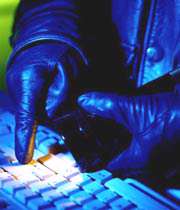
نحوه حمله یک خرابکار به کامپیوتر شما

سلام به همه ی دوستان
 
نحوه حمله یک خرابکار به کامپیوتر شما
 
www.irannaz.com
1- برخلاف فیلم های ویدئویی که در آنها، یک نفوذگر در عرض چند دقیقه می تواند به یک سیستم نفوذ کند، در حقیقت نفوذ به یک سیستم کامپیوتری طوری که بتوان کنترل آن را به دست گرفت ممکن است روزها یا حتی هفتهها، طول بکشد، نفوذگر سیستم کامپیوتری به طور معمول مجموعهای از دستورالعملها را به کار میگیرد تا یک نقص امنیتی را در طول چندین مرحله، شدیدتر و شدیدتر کند.

شناسایی هدف مورد نظر


2- نفوذگر با استفاده از اطلاعاتی که در دسترسی همگان است، فرایندی به نام تحلیل ردپا را آغاز میکند. از جمله اطلاعاتی که در دسترس همه قرار دارد و نفوذگر از آن استفاده میکند، میتوان به افراد و مشتریانی که به نحوی به سیستم مورد نظر دسترسی دارند، اشاره کرد.
3- با استفاده از نرم افزارهای مرسوم نفوذ به سیستمها، میتوان پورتهای کامپیوتر مورد نظر را برای شناسایی نقطهای برای نفوذ شناسایی کرد. پورتها، اعدادی هستند که در کامپیوتر، برای شناسایی سرویسهای مختلف نظیر ورودی و خروجی شبکه و مبادله پیامهای الکترونیکی، مورد استفاده قرار میگیرند.

شناسایی مولفه های سیستم مورد نظر


4- براساس بررسیهای انجام شده، نفوذگر نقشهای از پورتها و رابطه آنها با یکدیگر، تهیه میکند. نفوذگر اطلاعات تصادفی را برای پورتها ارسال میکند تا نوع فایلها و پیامهای الکترونیکی مبادله شده را شناسایی کند. خیلی از سرویسهایی که روی پورتها منتظر دریافت یک درخواست و پاسخدهی به آن هستند، به داده توسط banner پاسخ میدهند. این رفتار باعث شناسایی نرم افزاری میشود که از آن پورت، اطلاعات را دریافت میکند. سپس نفوذگرها در مجوعهای از پایگاههای اطلاعاتی موجود، اطلاعات مربوط به نقاط ضعف آن نرم افزار را جست و جو میکنند. بعضی از پورتها اطلاعات با ارزشی را تولید میکنند؛ نظیر نام کاربران و زمان تغییر دادن کلمات عبور توسط آنها.

www.irannaz.com
به دست گرفتن کنترل


5- نفوذگرها برای به دست گرفتن کنترل سیستم مورد نظر از دو روش استفاده میکنند. روش اول که تکنیک ضعیفتری دارد، عبارت است از تماس با کارمندان و حقه زدن به آنها تا بتوان به نحوی کلمه عبور مربوط به آنها را شناسایی کرد. نفوذگر ممکن است خود را به عنوان یکی از اعضای دپارتمان IT سازمان معرفی کند که قصد کمک به کارمند را دارد و ادعا کند که سیستم امنیتی عملکرد دقیقی ندارد و لازم است تا او نام کاربدی خود راتایید کند. حتی نفوذگرها ممکن است وارد سازمان مذکور شده و به دنبال کلمات رمز مرتبط با آن نام کاربری بگردند که کاربران معمولاً به صفحه نمایش کامپیوتر خود میچسبانند.
6- روش دوم، حمله به روش brute force (روشی است که در آن سعی میشود تا با تکیه بر توان محاسباتی کامپیوتر، یک الگوی محاسباتی را ایجاد و استفاده کرد. به عنوان مثال، استفاده از کلمات یک لغتنامه برای شناسایی رمز یک سیستم است.) نفوذگر با استفاه از یک برنامه نفوذ و استفاده از یکی از نامهای کاربری سعی میکند وارد سیستم شود. زمانی که از کاربر کلمه عبور درخواست میشود، برنامه برای پاسخ گویی مجموعهای از کلمات را به کار میبرد که در یک لیست قرار دارند و این کار تا زمانی ادامه پیدا میکند که کلمه عبور شناسایی شود یا کامپیوتر میزبان، کلمه عبور مورد نظر را قفل کند.
7- بعد از آنکه کاربر توانست با استفاده از مجوزهای سیستمی مورد نظر خود وارد سیستم شود، به دنبال کلمات عبور کاربری میگردد که سطح دسترسی بالاتری را داشته باشد و میتوان توسط نام کاربری آنها دسترسی بهتری را به سیستم داشت. بهترین منابع برای دسترسی به این اطلاعات کلیدهای ذخیره شده در رجیستری و نامههای الکترونیکی است.
8- در نهایت، با دسترسی به محرمانهترین اطلاعات، شبکه نفوذگر یک برنامه به ظاهر بی خطر به نام Trojan را به یک یا چند کامپیوتر در سطح شبکه، ارسال میکند. این برنامهها از نظر کاربر یا حتی ویروس یاب، برنامههای بیخطری به حساب میآیند ولی در عمل برنامههایی هستند که با ایجاد مسیر نفوذ میتوانند در هر زمان که کاربر بخواهد امکان دسترسی او را به شبکه فراهم کنند.
 
نظر یادتون نره

نويسنده:حميدرضا
شنبه 17 دی 1390
بازديد:1417
ادامه مطلب ...

جستجو و دسترسی سریع به سایت ها با استفاده از ۲ ترفند جدید در فایرفاکس

سلام به همه بازدید کننده گان محترم
 
جستجو و دسترسی سریع به سایت ها با استفاده از ۲ ترفند جدید در فایرفاکس
 
مرورگر موزیلا فایرفاکس شاید دیگر نیازی به معرفی نداشته باشد. دانلودهای فراوان و رضایت کلی کاربران از این مرورگر ، فایرفاکس را به سمبلی از اینترنت سریع تبدیل کرده است. اما فایرفاکس باز هم راه هایی برای بهینه سازی استفاده دارد. دسترسی سریعتر به سایت های مورد علاقه شما و جستجوی سریع در این سایتها دو ترفندی است که تقریبأ ۹۹% کاربران از آن بی اطلاعند و این قابلیت های جالب فایرفاکس به نوعی در پشت مه باقی مانده است. هم اکنون قصد داریم به معرفی این دو ترفند بپردازیم.

در فایرفاکس قابلیتی نهفته است که شما میتوانید تنها با وارد کردن یک حرف و فشردن Enter به صفحه مورد نظر خود مراجعه کنید.
برای این کار از منوی Bookmarks به Organize Bookmarks بروید.
در پنجره باز شده ، بر روی New Bookmark کلیک کنید.
در عبارت Name ، نام سایت مورد نظر مثلأ Fu۲۰ ، در تب Location آدرس سایت مثلأ
http://irannaz.com و نهایتأ در قسمت Keyword حرف یا واژه کوتاهی که قصد دارید با وارد کردن آن مستقیمأ به این سایت وصل شوید را وارد کنید. مثلأ برای ورود به بسوی آینده ، میتوانید حرف F را وارد کنید. ( از حروف فارسی نیز در این قسمت میتوانید استفاده کنید.)
حال در صفحه اصلی فایرفاکس و نوار آدرس ، حرف F را وارد کرده و Enter بزنید.
خواهید دید مستقیمأ به آدرس بسوی آینده که وارد کرده بودید روانه خواهید شد.

ترفند فوق برای ورود مستقیم به یک سایت بود. اما ممکن است شما قصد داشته باشید مستقیمأ و بدون ورود به سایت خاصی محتویات آن را از طریق فایرفاکس جستجو کنید.
برای این منظور ابتدا باید سایت مورد نظر را توسط فایرفاکس باز کنید.
اکنون باید در صفحه سایت مورد نظر به دنبال یک فیلد باشید. ( منظور از فیلد به زبان ساده فضاهایی است که شما امکان تایپ یک عبارت را دارید.)
به فرض برای جستجوی سریع در سایتی مانند irannaz به صفحه اصلی سایت یعنی
http://www.irannaz.com
مراجعه کنید.
بر روی فیلد مخصوص جستجو راست کلیک کرده و Add a Keyword for this Search را انتخاب کنید.
در پنجره کوچک باز شده نام سایت (در اینجا irannaz) و در قسمت Keyword کلمه کلیدی که از آن برای جستجو استفاده خواهید کرد مثلأ W را وارد کنید.
کار تمام است.
اکنون کافی است در آدرس بار فایرفاکس ، عبارت W را وارد کنید ، یک فاصله تایپ کنید و سپس واژه مورد جستجوی خود مثلأ Iran را وارد کنید.
اتوماتیک وار ، واژه Iran در ویکی پدیا جستجو خواهد شد.
نحوه کار در سایر سایت ها نیز به همین منوال است.
نظر یادتون نره

نويسنده:حميدرضا
شنبه 17 دی 1390
بازديد:1460
ادامه مطلب ...

?