.::دنياي عجيب ققنوس::.

سلام،
به دنياي عجيب ققنوس خوش آمديد.
همکاري با ما :
در صورتي که مايل هستيد در وبلاگ "دنياي عجيب ققنوس" فعاليت نماييد از طريق اي دي هاي زير با ما در تماس باشيد
hamidreza_amazing@LX:Yahoo.com
ads ads ads ads

جلوگیری از هنگ کردن برنامه ها در windows:

جلوگیری از هنگ کردن برنامه ها در windows:

جلوگیری از هنگ کردن برنامه ها در ویندوز:
در هنگام کار با ویندوز ناگهان با مشکل قفل کردن برنامه برخورد کرده ایم این مشکل مواقعی پیش می آید که برنامه نتواند فایل های سیستمی خود را بدرستی بار گذاری کند و...
در این هنگام ما به سرعت کلیدهای ترکیبی ctrl+alt+delرا زده و از صفحه taks manager برنامه مورد نظر را end taks میکنیم. همه این را قبول دارند که در ویندوز xp این کاربصورت شگفت انگیزی نسبت به ویندوزهای سری 9x سریعتر شده و دیگر کمتر مشکل restart پیش می آید اما شاید برای بعضی ها سرعت end taks یک برنامه بسیار کند باشد تا جایی که حتی شخص مجبور به restart شود در اینجا نکته ای وجود دارد که با اعمال آن میتوان سرعت end taks را بالا برد
این روش حتی باعث می شود که اگر برای برنامه ای مشکلی پیش بیاید آن برنامه با سرعت متوقف شده و دیگر مشکل قفل کردن سیست پیش نیاید.
برای این منظور مراحل زیر را انجام دهید:

1-ابتدا از طریق run وارد قسمت regadit شده و کلید زیر را بیابید:
hkey-current-usercontroldisktop.
سپس در صفحه سمت چپ به دنبال کلیدی به نام lowlevelhooks timeout بگردید. اگر این کلید وجود نداشت یک کلید از نوع string با همین نام بسازید حالا می توانید یک عدد برحسب میلی ثانیه به دلخواه به ان اختصاص دهید. این مقدار همان میزان end taks را تعیین می کند.
برای مثال شما می توانید عدد 3500 را که معادل 5/3 ثانیه است را به آن اختصاص دهید این ترفند در واقع باعث می شود که مدت زمان پاسخگو یی برنامه قفل شده در برابر و یندوز کاهش بیابد و ویندوز وقت اضافه ای را برای به اجرا در آوردن آن برنامه به هدر ندهد . و این کار باعث می شود که در واقع برنامه مشکل دار به زور اجرا نشود و جلویش گرفته شود این ترفند می تواند کارآیی ویندوز را نیز بالا ببرد چون همان طور که می دانید قفل کردن سیستم خود یک عامل کاهش کارآیی سیستم می باشد.

نظر یادتون نره


نويسنده:حميدرضا
چهارشنبه 21 دی 1390
بازديد:1405
ادامه مطلب ...

تعویض شماره سرویس پک ویندوز از طریق رجیستری:

تعویض شماره سرویس پک ویندوز از طریق رجیستری:
 
همان‏طور که می‏دانید ویندوزهایی نظیر XP و ویستا دارای سرویس پک‏های مختلفی هستند. سرویس پک‏ها در اصل مجموعه‏ای از به روزرسانی‏های نرم‏افزاری‏اند که در طی زمان‏های مختلف از جانب مایکروسافت عرضه می‏شوند. این بسته‏های نرم‏افزاری امنیت، ثبات و سازگاری ویندوز را بهبود می‏بخشند. ممکن است شما گاهی قصد نصب یک نرم‏افزار یا بازی خاص را داشته باشید، اما به دلیل قدیمی بودن سرویس پک ویندوز امکان این کار مهیا نباشد؛ در این زمان چه می‏کنید؟ آیا چاره‏ای به جز نصب سرویس پک جدید وجود ندارد؟ شما با استفاده از این ترفند می‏توانید عنوان یا شماره سرویس پک ویندوز خود را تغییر دهید و این مشکل را بدون نصب سرویس پک جدید حل کنید. به عنوان مثال بازی GTA IV تنها بر روی سرویس پک 3 ویندوز XP قابل نصب است. یعنی اگر ویندوز XP شما سرویس پک 2 باشد بازی نصب نخواهد شد. با استفاده از این ترفند می‏توانید سرویس پک 2 ویندوز را به 3 تغییر دهید، بدون آنکه سرویس پک 3 را نصب کنید و در نهایت نیز بازی را بدون مشکل نصب نمایید. لازم به ذکر است این کار از طریق رجیستری ویندوز صورت می‏پذیرد.
 
بدین منظور:
در ویندوز XP از منوی Start وارد Run شده و عبارت regedit را وارد نموده و Enter بزنید تا ویرایشگر رجیستری ویندوز باز شود.
در ویندوز ویستا نیز پس از ورود به منوی Start عبارت regedit را وارد کرده و Enter بزنید.
حال در پنجره Registry Editor به مسیر زیر بروید:
HKEY_LOCAL_MACHINE/System/CurrentControlSet/Control/Windows

اکنون از قسمت دیگر پنجره، گزینه CSDVersion را یافته و بر روی آن دوبار کلیک کنید.
در قسمت Value data عدد 100 یا 200 یا 300 و یا همین طور به ترتیب قابل مشاهده است.
دقت کنید (ترفندستان) منظور از 100 سرویس پک 1، منظور از 200 سرویس پک 2 و همین طور الی آخر است.
یعنی اگر عدد 200 وجود داشت سرویس پک نصب شده بر روی ویندوز شما سرویس پک 2 است و جهت تغییر عنوان آن کافی است عدد 300 را وارد کنید که به معنای سرویس پک 3 است.
به این ترتیب می‏توانید شماره سرویس پک در ویندوز را تغییر دهید.
با OK کردن تنظیمات ذخیره خواهد شد.
در پایان نیز یک بار سیستم را Restart نمایید

نويسنده:حميدرضا
چهارشنبه 21 دی 1390
بازديد:1412
ادامه مطلب ...

رفع عیب از سخت افزار كامپیوتر:

رفع عیب از سخت افزار كامپیوتر:
 
آنچه در این مقاله می خوانید، یك راهنمای جامع برای عیب زدایی از كامپیوترتان نیست اما می تواند شما را به سمت یافتن مشكل كامپیوتر راهنمایی كند.

اگر بعد از فشردن دكمه power، كامپیوتر روشن نشد

بررسی كنید آیا سیم برق متصل است؟ آیا سر دیگر سیم برق متصل شده است؟ سوییچی كه در پشت كامپیوترتان وجود دارد چك كنید. از اتصال صحیح منبع تغذیه به مادربرد اطمینان حاصل كنید. كابل برق فلاپی را چك كنید. اگر هیچ یك از این كارها نتیجه نداد در مرحله بعد هر چیزی را كه به مادربرد متصل است به غیر از كابل برق، سیم دكمه power، كارت گرافیك، حافظه RAM و CPU را جدا كنید. اگر باز هم سیستم بالا نمی آید یك یا دو قطعه از سیستم شما معیوب است. در این مورد به احتمال زیاد مادربرد یا منبع تغذیه Case شما اشكال دارد.

اگر سیستم روشن می شود ولی بوق نمی زند یا بالا نمی آیدبتدا همه اتصالات را چك كنید و دوباره امتحان كنید. در صورتی كه این عمل مؤثر نبود، بهترین كار این است كه مانند بالا همه چیز را به غیر از سیم دكمه power، كارت گرافیك، حافظه RAM و CPU را از مادربرد جدا كرده و دوباره امتحان كنید.
اگر كامپیوتر به خوبی شروع به كار كرد كامپیوتر را خاموش كنید و هر بار یك قطعه را متصل كرده و سپس كامپیوتر را روشن كنید تا جایی كه مشكل را پیدا كنید ولی اگر كامپیوتر اصلا‎‎ً روشن نشد احتمالاً یك یا چند قطعه معیوب دارید(CPU ،RAM، مادربرد و منبع تغذیه).

كامپیوتر روشن می شود و متناوبا‎ً بوق می زند، بالا می آید

ببینید آیا حافظه RAM شما بدرستی نصب شده است اگر لازم است آن را بیرون آورید و دوباره جا بزنید.
سیستم روشن می شود یك سری بوقهای سریع می زند، بالا نمی آید
ببینید آیا كارت گرافیك به درستی روی اسلات AGP نشسته است یا خیر.اگر مقدار كمی از كارت گرافیك خارج از اسلات AGP باشد سیستم بالا نمی آید.
چند مشكل دیگر هم وجود دارد كه بوسیله این بوقها شناسایی می شود اما دو مورد بالا معمول ترین موارد هستند.

اگر سیستم بالا می آید ولی مشكلاتی را مشاهده می كنید در این جا دو مشكل عمده ذكر می شود.

كامپیوتر شما در هنگام نصب سیستم عامل بارها از حركت باز می ایستد علت آن می تواند گرمای CPU باشد بخصوص CPU های شركت AMD یا CPU های قدیمی تر شركت INTEL. چك كنید آیا فن CPUبخوبی عمل می كند و چك كنید آیا هیت سینك (قطعه آلومینیومی كه روی CPU نصب شده و معمولاً رنگ سیاه دارد) بخوبی نصب شده است و با سطح CPU كاملاً موازی است. مطمئن شوید از هیت سینكی استفاده می كنید كه ساخت سازنده CPU شماست. هیت سینك اگر درست نصب شود بیش از آنچه نیاز است خنك كاری انجام می دهد.
 مشكلات زیادی در سیستم عامل همراه با صفحات آبی كه ظاهر می شود دارید


خطاهایی كه در هنگام كپی كردن فایل های Set up بوجود می آیند بخصوص در ویندوز 2000 و XP، به احتمال زیاد نشانه وجود مشكل در حافظه RAM شماست. این امكان هم وجود دارد كه مشكل از هارد دیسك شما باشد اگر خطاها همراه با صفحات آبی است كه در آنها Page Fault دیده می شود یقیناً مشكل از حافظه RAM شماست.


نويسنده:حميدرضا
چهارشنبه 21 دی 1390
بازديد:1397
ادامه مطلب ...

نصب ویندوز در 7 دقیقه

نصب ویندوز در 7 دقیقه

برای این کار شما به کمک


CD Writer و نرم افزار Nero Burning Rom یک فایل بک آپ ازتمام فایلهای ویندوز با پسوند exe می سازید به نحوی که بعدا میتوانید به سرعت با اجرای فایل exe ویندوزی آماده کار خلق نمایید.


نحوه انجام کار:...


1. قبل از هر چیز باید یک ویندوز مرتب بهمراه تمامی نرم افزارهای مفید تهیه کنید (نرم افزارهای اضافی رو رفع نصب کنید و اونهایی رو هم که ندارین نصب کنید، همه درایورها رو نصب کنین، با ضد ویروس بروز شده سیستم رو چک کنید و خلاصه یک حالی به سیستم بدین)

نکته1: ویندوز شما بایستی روی درایو C نصب شده باشد و برنامه های همراهش هم روی همین درایو نصب شده باشند (در غیر اینصورت کار خیلی پیچیده میشه)

2. همه فایلها و شاخه های ریشه اصلی درایو C رو از حالت مخفی خارج کنید

نکته2: اگر دو ویندوز بر روی سیستم دارید بهتر است بقیه عملیات را از روی ویندوزی که بر روی C نصب نشده دنبال کنید (من خودم از یک ویندوز کمکی برای ادامه کار استفاده کردم و در مورد لزوم استفاده از اون هم مطمئن نیستم، اگه کسی بدون ویندوز کمکی موفق شد به من هم خبر بده)

3. نرم افزار Nero Burning Rom را اجرا کنید

4. از منوی file یا recorder گزینه Burn HD Backup... رو انتخاب کنید

5. حالا پارتیشن 1 و یا همون درایو C رو به عنوان نشانی مبدا انتخاب کنید

6. در صفحه بعدی دکمه Write را بزنید تا سی دی ویندوز ۳سوت خلق شود

و اما نحوه استفاده از سی دی ویندوز ۳سوت :

1: درایو C را فرمت کنید.

2: در خط فرمان DOS فایل nrestore.exe رو از سی دی ویندوز ۳سوت اجرا کنید

3. زبان دلخواه را انتخاب کنید

4. مقصد کپی را درایو C قرار دهید (در غیر اینصورت ویندوز ۳سوت کار نخواهد کرد)

5. و در آخر Restart

نکته 3: ویندوز ۳سوتی که شما ساخته اید، در دیگر کامپیوترها نیز قابل استفاده است با این قید که در آنها بایستی سخت افزارهای جدید شناسایی و نصب شوند که این کار حدود 5 الی 10 دقیقه زمان میبره

نظر یادتون نره


نويسنده:حميدرضا
چهارشنبه 21 دی 1390
بازديد:1396
ادامه مطلب ...

برداشتن راست کلیک از دستاپ:

سلام به همه ی دوستان
برداشتن راست کلیک از دستاپ:

ابتدا وارد رجیستری شوید.

حال آدرس زیر را دنبال کنید:
HKEY-CURRENT-USER/software/Microsoft/Windows/ currentversion/policiec/Explorer
در این قسمت راست كلیك راست كرده و و از قسمتnew روی DWORD كلیك كنید تا یك مقدار dword جدید ساخته شود و نام آن را NOView Contentmenu بگذارید و با دوبار كلیك روی ان مقدارش را به یك تغییر دهید. كامپیوتر را دوباره راه اندازی كنید تا تغییرات اعمال شوند.

نظر یادتون نره


نويسنده:حميدرضا
چهارشنبه 21 دی 1390
بازديد:1345
ادامه مطلب ...

غیر فعال كردن اجرای برنامه های نصب شده در هنگام بالا آمدن ویندوز:

 
سلام به همه ی دوستان
 

غیر فعال كردن اجرای نرم افزار های نصب شده در هنگام بالا آمدن ویندوز:


بعضی برنامه ها بعد از نصب شدن در سیستم در هنگام روشن شدن سیستم اجرا می شوند و هر موقع كه وارد محیط ویندوز می شویم باز می شوند و باید آنها را ببندیم مثل نرم افزار موبایل ها و ... . برای اینكه هر دفعه مجبور به خارج شدن از این برنامه ها نشویم می توانیم از این ترفند استفاده كنیم .


به این صورت كه :


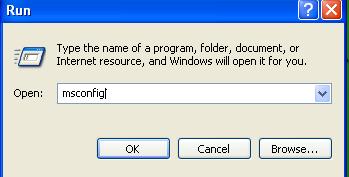
از منوی استارت وارد Run می شویم و ... سپس عبارت msconfigرا در كادر آن تایپ كرده و Ok می كنیم .


مثل شكل زیر :


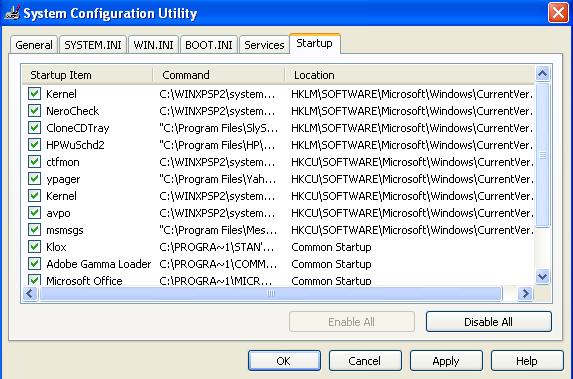
بعد از انجام این كار پنجره ای مطابق شكل باز خواهد شد . كه تحت عنوان System Configuration Utility می باشد . حال وارد سربرگ Start Up آن می شویم لیست نرم افزار ها و برنامه های سیستم دیده می شود هر كدام را كه مورد نظر ماست از حالت انتخاب خارج كرده و سپس Ok می كنیم و یكبار ویندوز را ریستارت می كنیم تا تغییرات اعمال شود .

http://www.taknaz.ir اموزش کامپیوتر


بعد از انجام این كار پنجره ای مطابق شكل باز خواهد شد . كه تحت عنوان System Configuration Utility می باشد . حال وارد سربرگ Start Up آن می شویم لیست نرم افزار ها و برنامه های سیستم دیده می شود هر كدام را كه مورد نظر ماست از حالت انتخاب خارج كرده و سپس Ok می كنیم و یكبار ویندوز را ریستارت می كنیم تا تغییرات اعمال شود .

     http://www.taknaz.ir اموزش کامپیوتر

نظر فراموشتون نشه


نويسنده:حميدرضا
چهارشنبه 21 دی 1390
بازديد:1294
ادامه مطلب ...

غیر فعال كردن Control Panel (ویندوزهای ME, 2K, XP):

سلام به همه ی دوستان گلم
 
غیر فعال كردن Control Panel (ویندوزهای ME, 2K, XP):
 
با انجام مراحل زیر می توانید تمام لینکهای ورود به Control Panel را از بین برده و مانع از دسترسی کاربر به امکانات و برنامه‌های آن شوید. رجیستری را باز و کلید نوشته شده را پیدا کنید. یک کلید جدید از نوع DWORD به نام NoControlPanel بسازید یا در صورت وجود مقدار آن را تغییر دهید. با گذاشتن مقدار 1 برای این کلید دسترسی کاربر به کنترل پنل ممنوع می شود. از ریجستری خارج شوید. برای اثر کردن تغییرات باید سیستم مجددا راه اندازی شود.
Registry Setting:
User Key: [HKEY_CURRENT_USERSoftwareMicrosoftWindowsCurre ntVersionPoliciesExplorer]
Volue Name : NoControlPanel
Data Type: REG_DWORD (DWORD Value
)
نظر یادتون نره

نويسنده:حميدرضا
چهارشنبه 21 دی 1390
بازديد:1327
ادامه مطلب ...

استفاده از کی بورد بصورت حرفه ای!!!:

سلام به همه ی دوستان ققنوسی من
 
استفاده از کی بورد بصورت حرفه ای!!!:

ابتدا قصد داریم به معرفی چند کلید کاربردی در محیط ویندوز بپردازیم که با استفاده از آنها می‌توانید تنها با دو کلید، یکی از برنامه های موجود در ویندوز را فراخوانی کنید. این کلیدها می‌توانند سرعت شما را در کار با کامپیوتر بالاتر ببرند و شما را حرفه ای تر جلوه دهند.


• شما می توانید با نگه داشتن کلید WINDOWS و در همان حالت که آن کلید را نگه داشته اید کلید E را بزنید مشاهده می کنید که MY COMPUTER فعال می شود .


• با نگه داشتن کلید WINDOWS، کلید D را بزنید مشاهده می کنید که SHOW DESKTOP نمایان می شود. برای آنکه با مفهوم این جمله آشنا شوید قبل از اجرا این ترفند یک پنجره مانند MYCOMPUTER باز داشته باشید. بعد از اجرای این ترفند می بینید که صفحه فعال شما به صورت HIDEN قرار می گیرد.


• با نگه داشتن کلید WIDNOWS، کلید R را بزنید مشاهده می کنید که پنجره RUN در سیستم شما اجرا می شود.


• با نگه داشتن کلید WINDOWS، کلید F را بزنید مشاهده می کنید که پنجره SEARCH برای شما فعال می شود .


• با نگه داشتن کلید WINDOWS، کلید U را بزنید مشاهده می کنید که برنامه UTILITY MANAGER فعال می شود .


• اگر همین ترفند را برای سایر کلیدها امتحان کنید خواهید دید که اگر برنامه ای در DESKTOP داشته باشید که ابتدای آن با همان حرفی که شما زده اید شروع شود اجرا می شود.


در بخش دوم به نحوه استفاده از کی‌برد برای سرعت بیشتر در انجام عملیات‌هایSTANDBY ، HIBERNATE ، LOGOFF ، RESTART ، SHUTDOWN و SWITCH USER می پردازیم.


بدین منظور:


• برای SHUTDOWN:

برای SHUTDOWN نمودن سیستم با كی‌برد ، ابتدا کلید WINDOWS را فشار داده و پس از نمایش منوی START حرف U انگلیسی را دوبار با اندكی مكث می‌زنیم. خواهید دید كه سیستم خاموش می‌شود.


• برای RESTART:

برای RESTART نمودن سیستم با كی‌برد، ابتدا کلید WINDOWS را فشار داده و پس از نمایش منوی START این بار كلیدهای U و سپس R را با اندكی مكث بزنید. خواهید دید كه سیستم RESTART می‌شود.


• برای STANDBY:

برای STANDBY نمودن سیستم با كی‌برد، ابتدا کلید WINDOWS را فشار داده و پس از نمایش منوی START این بار كلیدهای U و سپس S را با اندكی مكث فشار دهید، خواهید دید كه سیستم STANDBY می‌شود.


• برای HIBERNATE:

برای STANDBY نمودن سیستم با كی‌برد، ابتدا کلید WINDOWS را فشار داده و پس از نمایش منوی START این بار كلیدهای U و سپس H را با اندكی مكث می‌زنیم ، خواهید دید كه سیستم HIBERNATE می‌شود.


• برای LOGGOFF:

برای LOGGOFF نمودن سیستم با كی‌برد، ابتدا کلید WINDOWS را فشار داده و پس از نمایش منوی START این بار كلید L را دوبار با اندكی مكث می‌زنیم. خواهید دید كه سیستم LOGOFF می‌گردد.


• برای SWITCH USER:

برای SWITCH USER نمودن سیستم با كی‌برد ، ابتدا کلید WINDOWS را فشار داده و پس از نمایش منوی START این بار كلیدهای L و سپس S را با اندكی مكث می‌زنیم ، خواهید دید كه سیستم SWITCH USER می‌گردد.

نظر یادتون نره


نويسنده:حميدرضا
چهارشنبه 21 دی 1390
بازديد:1369
ادامه مطلب ...

تعمیر windows فقط در چند دقیقه:

سلام به همه ی دوستان
تعمیر windows فقط در چند دقیقه:

اگر تا به حال برای شما پیش آمده باشد که ویندوز شما دچار مشکلاتی شده باشد و از سرعت ویندوز کاسته شده باشد. به ناچار شما برای تعمیر ویندوز خود ویندوز را مجدداً نصب کرده اید و این کار کمی طول میکشد. یک را حل بهتر آنکه شما میتوانید از طریق رجیستری ویندوز خود را تعمیر کنید.هر چند هیچ کاری نمیتواند مانند نصب مجددا ویندوز موثر باشد ولی این ترفند فایلهای آسیب دیده یا پاک شده ویندوز را تعمیر یا دوباره آن را بر روی سیستم شما وارد میکند و بسیار موثر نیز میباشد. حال تعمیر ویندوز از طریق رجیستری را با هم دنبال میکنیم.

1. ابتدا بر روی منو Start کلیک نموده و Run را انتخاب نمایید.
2. در قسمت Open عبارت
sfc /scannow را تایپ نمایید و سپس گزینه Ok را بفشارید. توجه داشته باشید که یک فاصله بینsfc و/scannow وجود داشته باشد.
3. سپس CD ویندوز را درون CD-Rom خود قرار داده و صبر کنید تا مراحل سپری شود.

نظر یادتون نره


نويسنده:حميدرضا
چهارشنبه 21 دی 1390
بازديد:1356
ادامه مطلب ...

افزودن وب سایت مورد نظر به Favorites

سلام به همه ی دوستان
افزودن وب سایت مورد نظر به Favorites :
 

توجه : قابل اجرا در نسخه های Internet Explorer 5.5 -  Netscape Navigator 4  و نسخه های بعدی 

آنها.این ترفند بسیار ساده ولی کاربردی است. شاید اگر تا به حال این ترفند به گوشتون نخورده باشه از این

به بعد ، بیشتر از این ترفند استفاده خواهید کرد.

شما تا به حال اگه میخواستید وب سایت مورد نظرتون رو به  Favorites  اینترنت اکسپلرر Add بکنید به

صفحه  وب سایتی که روی ویندوزتون باز هست رفته و از اونجا با باز کردن  منوی Favorites  و  گزینه Add 

Favorites  و به دنبال اون گذاشتن  اسمی برای اون وب سایت و تعیین محلی برای اضافه شدن  و . . .

انجام میدادید. شما تا به حال این مراحل  رو انجام می دادید که به نظر من کمی طولانی و  وقت گیره .

از این به بعد میتونید برای اضافه کردن وب سایت مورد نظر ، به صفحه ای که اون وب سایت روی

 اکسپلررتون بازه  برید  و  با زدن  دو کلید ترکیبی  Ctrl  +  D  ( فقط  یکبار  )  وب سایت مورد نظر رو  به

 مسیر اصلی  و به اصطلاح Root  ،  وب سایت های منتخبتون  ( Favorites ) اضافه کنید.

(  اسم اون وب سایت در Favorites = با عنوانی که اون وب سایت داره  ).

نظر یادتون نره


نويسنده:حميدرضا
چهارشنبه 21 دی 1390
بازديد:1413
ادامه مطلب ...

?